
آیا هنگام اجرای بازیهای سنگین با افت فریم، لگ و تأخیر مواجه میشوید؟ اگر پاسخ شما مثبت است، بهاحتمال زیاد تنظیمات گرافیکی بازی بهدرستی بهینه نشدهاند. بسیاری از گیمرها تصور میکنند افزایش FPS بهمعنای کاهش شدید کیفیت گرافیک است، در حالی که با تنظیمات اصولی میتوان عملکرد بهتر و تصویر باکیفیت را همزمان تجربه کرد.
در این مقاله از لرنچی، بهترین و کاربردیترین روشهای بهینهسازی تنظیمات گرافیکی را بررسی میکنیم تا بتوانید بازیهای سنگین را روان، بدون لگ و با حداکثر FPS ممکن اجرا کنید.
چرا FPS در بازیها کاهش مییابد؟
FPS یا Frame Per Second به تعداد فریمهایی گفته میشود که کارت گرافیک شما در هر ثانیه پردازش و نمایش میدهد. هرچه FPS پایینتر باشد، اجرای بازی با لگ، افت فریم و کندی همراه خواهد بود و تجربه گیمینگ بهشدت افت میکند.
کاهش FPS معمولاً به دلیل عدم هماهنگی بین تنظیمات بازی و توان سختافزار سیستم رخ میدهد. مهمترین دلایل افت فریم در بازیها عبارتاند از:
- تنظیمات گرافیکی بیش از حد بالا که فشار زیادی به CPU و GPU وارد میکنند
- درایورهای قدیمی کارت گرافیک که مانع استفاده از حداکثر توان سختافزار میشوند
- اجرای برنامههای پسزمینه مانند مرورگرها، لانچرها یا نرمافزارهای ضبط تصویر
- بهینه نبودن سیستم عامل و تنظیمات نادرست ویندوز
- ضعف سختافزاری یا عدم توازن بین پردازنده، کارت گرافیک و رم
شناخت دقیق این عوامل، اولین قدم برای افزایش FPS و اجرای روان بازیهای سنگین است.
در ادامه مقاله، بهترین و مؤثرترین راهکارها برای بهینهسازی تنظیمات گرافیکی و افزایش فریمریت را بهصورت عملی بررسی میکنیم.ا را برای بهینهسازی تنظیمات گرافیکی بررسی میکنیم.

بهترین تنظیمات گرافیکی برای افزایش FPS در بازیها
در این بخش، کلیدیترین تنظیمات گرافیکی بازیها را بررسی میکنیم و توضیح میدهیم هرکدام چه تأثیری بر عملکرد سیستم و افزایش FPS دارند.
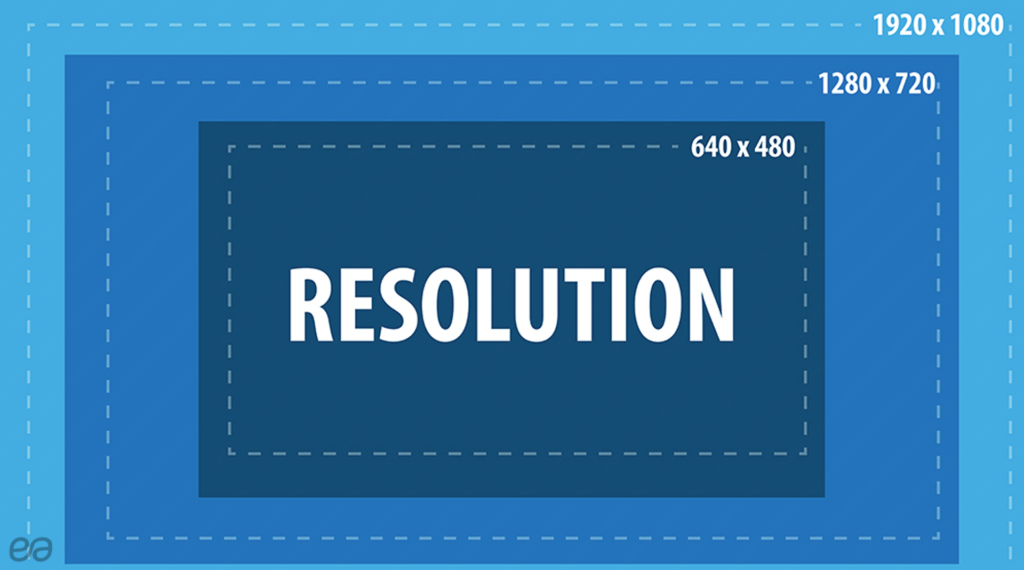
رزولوشن (Resolution) – بیشترین فشار روی کارت گرافیک
تأثیر بر FPS: بسیار زیاد
رزولوشن مشخص میکند بازی با چه وضوح تصویری اجرا شود. هرچه رزولوشن بالاتر باشد، تعداد پیکسلهای پردازششده بیشتر شده و فشار مستقیمی به GPU وارد میشود.
پیشنهاد بهینهسازی:
- در صورت افت فریم، رزولوشن را از 1080p به 900p یا 720p کاهش دهید
- اگر مانیتور شما 1440p یا 4K است، اجرای بازی با رزولوشن پایینتر تأثیر چشمگیری در افزایش FPS خواهد داشت
- کاربران کارتهای گرافیک ضعیفتر یا میانرده میتوانند از فناوریهای زیر استفاده کنند:
- NVIDIA DLSS برای کارتهای انویدیا
- AMD FSR برای کارتهای AMD و حتی برخی GPUهای قدیمی
این فناوریها با رندر هوشمند تصویر، کیفیت بصری را تا حد زیادی حفظ کرده و همزمان فریمریت بازی را افزایش میدهند.
کیفیت بافتها (Texture Quality) – مدیریت مصرف VRAM
تأثیر بر FPS: متوسط تا زیاد (وابسته به میزان VRAM کارت گرافیک)
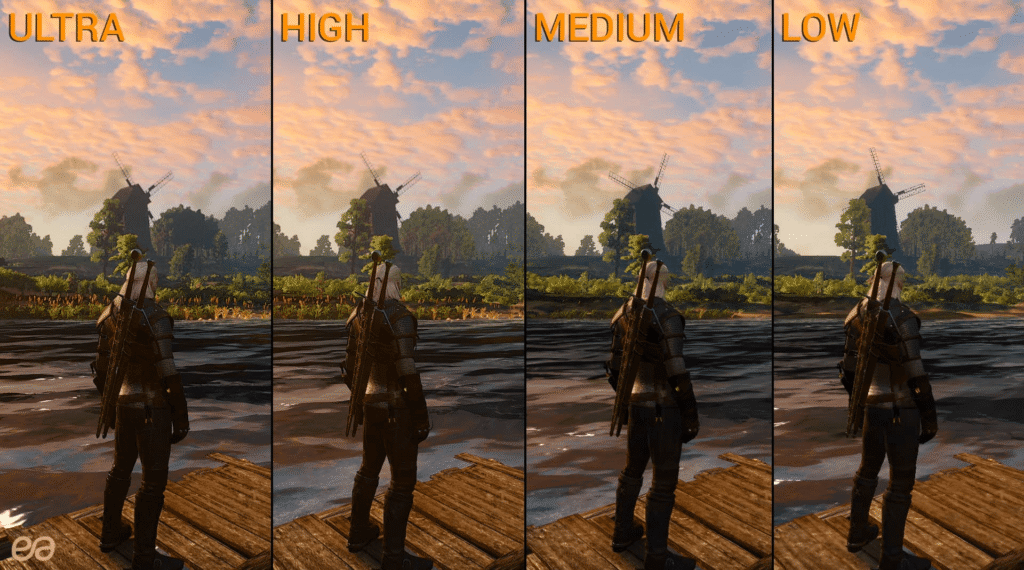
کیفیت بافتها مشخص میکند جزئیات سطوح، اشیا و محیط بازی با چه دقتی نمایش داده شوند. این تنظیم بیش از هر چیز، حافظه گرافیکی (VRAM) را درگیر میکند و در صورت کمبود VRAM، باعث افت فریم، لگهای ناگهانی و حتی استاتر میشود.
پیشنهاد بهینهسازی:
- اگر کارت گرافیک شما کمتر از ۴ گیگابایت VRAM دارد، تنظیم Medium یا Low بهترین انتخاب برای اجرای روان بازی است
- برای کارتهای گرافیک با ۶ گیگابایت VRAM یا بیشتر، میتوان Texture Quality را روی High قرار داد بدون افت محسوس FPS
- در صورت مشاهده لگهای مقطعی یا دیر لود شدن بافتها، حتی با FPS مناسب، کیفیت بافتها را یک پله کاهش دهید
نکته مهم این است که کاهش Texture Quality معمولاً کمترین تأثیر بصری را در مقایسه با افزایش قابلتوجه پایداری بازی دارد، بنابراین یکی از امنترین گزینهها برای بهینهسازی عملکرد محسوب میشود.
سایهها (Shadows) – یکی از سنگینترین تنظیمات گرافیکی
تأثیر بر FPS: زیاد
تنظیمات سایهها از جمله پرمصرفترین گزینههای گرافیکی هستند، زیرا محاسبه سایههای پویا نیازمند پردازش مداوم نور، زاویه تابش و موقعیت اشیا در هر فریم است. در بسیاری از بازیها، کیفیت بالای سایهها فشار مستقیمی بر GPU و تا حدی CPU وارد میکند و میتواند عامل اصلی افت فریم باشد.
پیشنهاد بهینهسازی:
- تنظیم Shadows روی Medium یا Low در اغلب بازیها میتواند افزایش FPS قابلتوجهی ایجاد کند، بدون اینکه کیفیت بصری بهشدت افت کند
- گزینههایی مانند Soft Shadows، Contact Shadows یا Dynamic Shadows در صورت امکان غیرفعال شوند، زیرا بیشترین مصرف منابع را دارند
- اگر بازی دارای گزینه Shadow Cache است و کارت گرافیک نسبتاً قدرتمندی دارید، فعالسازی آن میتواند باعث کاهش بار پردازشی و پایداری بهتر فریمها شود
نکته کاربردی: تفاوت بصری بین سایههای High و Medium معمولاً در حین بازی قابل تشخیص نیست، اما تفاوت عملکردی آن کاملاً محسوس است. به همین دلیل، کاهش کیفیت سایهها یکی از موثرترین روشها برای افزایش FPS در بازیهای سنگین محسوب میشود.

صاف کردن لبهها (Anti-Aliasing) – تعادل بین کیفیت تصویر و عملکرد
تأثیر بر FPS: متوسط تا زیاد
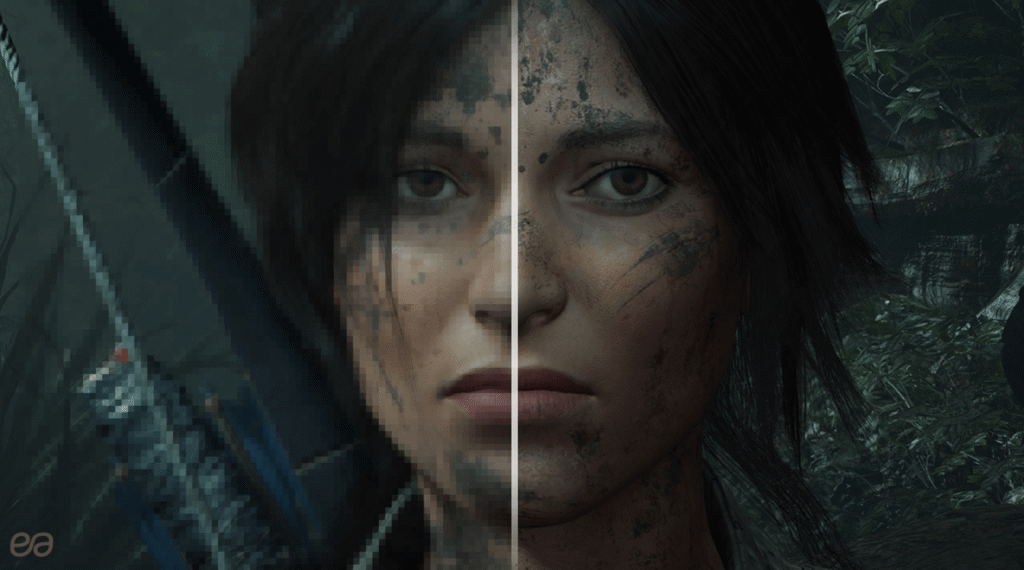
Anti-Aliasing وظیفه کاهش دندانهدار شدن لبه اجسام (Jagged Edges) را بر عهده دارد. این تنظیم با پردازش اضافی پیکسلها، تصویر نرمتر و طبیعیتری ایجاد میکند؛ اما بسته به نوع تکنیک انتخابی، میتواند فشار قابلتوجهی به کارت گرافیک وارد کند و باعث کاهش FPS شود.
پیشنهاد بهینهسازی:
- استفاده از TAA یا FXAA گزینهای متعادل برای اکثر سیستمها است؛ این روشها نسبت به MSAA منابع بسیار کمتری مصرف میکنند
- از فعالسازی MSAA (بهویژه 4x یا 8x) خودداری کنید، زیرا یکی از سنگینترین روشهای صافکردن لبههاست و افت فریم محسوسی ایجاد میکند
- در صورت افت شدید FPS، میتوانید Anti-Aliasing را غیرفعال کرده و بهجای آن رزولوشن تصویر را کمی افزایش دهید تا لبهها بهصورت طبیعیتر نمایش داده شوند
- در بازیهایی که از DLSS یا FSR پشتیبانی میکنند، فعالسازی این فناوریها معمولاً کیفیت بهتری نسبت به Anti-Aliasing سنتی با عملکرد بالاتر ارائه میدهد
نکته کاربردی: در رزولوشنهای بالاتر مانند 1440p یا 4K، تأثیر بصری Anti-Aliasing بسیار کمتر است؛ بنابراین در این رزولوشنها میتوانید آن را خاموش کرده و FPS بیشتری دریافت کنید.
همگامسازی عمودی (V-Sync) – تعادل بین تصویر روان و تأخیر ورودی
تأثیر بر FPS: متوسط
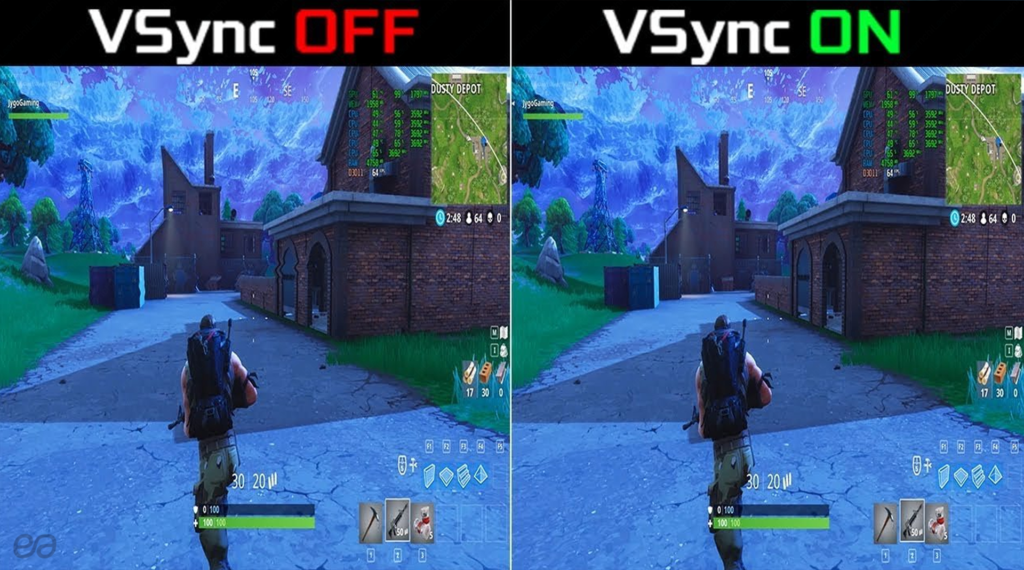
V-Sync با هماهنگسازی نرخ فریم خروجی کارت گرافیک با نرخ تازهسازی (Refresh Rate) مانیتور، از بروز پارگی تصویر (Screen Tearing) جلوگیری میکند. با این حال، فعال بودن آن میتواند باعث افزایش تأخیر ورودی (Input Lag) و محدود شدن FPS شود؛ موضوعی که در بازیهای رقابتی اهمیت بالایی دارد.
پیشنهاد بهینهسازی:
- اگر FPS بازی پایینتر از نرخ تازهسازی مانیتور است، حتماً V-Sync را غیرفعال کنید تا از لگ و افت پاسخدهی جلوگیری شود
- در بازیهای آنلاین و رقابتی (مانند شوترها)، خاموش بودن V-Sync معمولاً عملکرد بهتری ارائه میدهد
- اگر با مشکل پارگی تصویر مواجه هستید، بهجای V-Sync از فناوریهای G-Sync (برای NVIDIA) یا FreeSync (برای AMD) استفاده کنید؛ این فناوریها تصویر روانتری ارائه میدهند بدون افزایش محسوس تأخیر
- در صورت عدم پشتیبانی مانیتور از این فناوریها، میتوانید از V-Sync تطبیقی (Adaptive V-Sync) یا محدودکننده FPS داخلی بازی استفاده کنید تا تعادل بهتری بین روانی تصویر و تأخیر برقرار شود
نکته کاربردی: ترکیب V-Sync خاموش + FPS Limit نزدیک به Refresh Rate مانیتور (مثلاً 141 فریم برای مانیتور 144Hz) معمولاً بهترین تعادل را بین عملکرد و کیفیت تصویر ایجاد میکند.
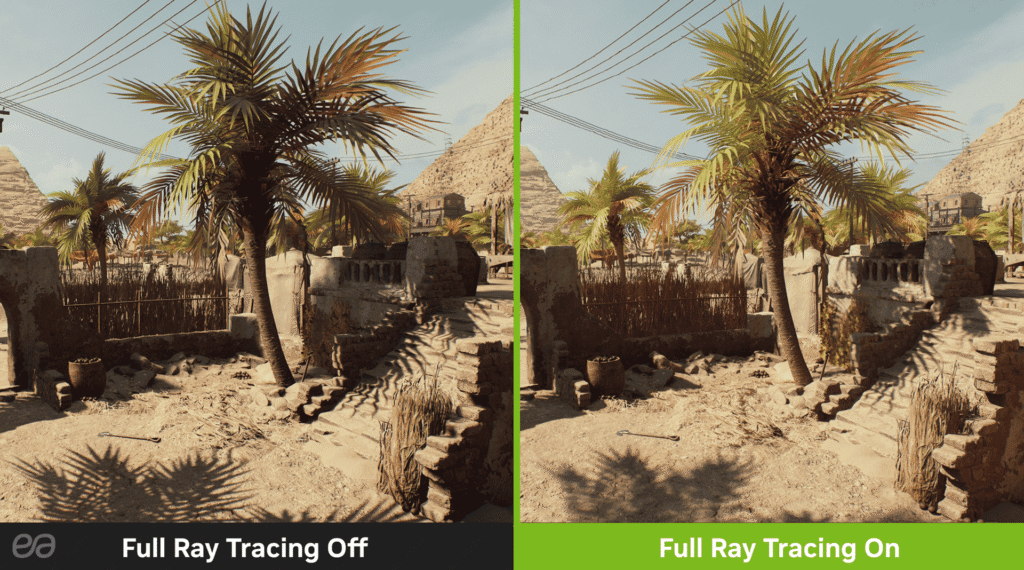
Ray Tracing – جلوههای نورپردازی واقعگرایانه
تأثیر بر FPS: بسیار زیاد
Ray Tracing یکی از پیشرفتهترین ویژگیهای گرافیکی است که نورپردازی، سایهها و بازتابها را بهصورت واقعگرایانه شبیهسازی میکند. با این حال، فعال بودن آن فشار بسیار بالایی به GPU وارد میکند و در کارتهای میانرده و ضعیف باعث کاهش شدید FPS میشود.
پیشنهاد بهینهسازی:
- اگر کارت گرافیک شما RTX 3060 یا ضعیفتر است، برای اجرای روان بازی، Ray Tracing را خاموش کنید
- در کارتهای قویتر، میتوانید Ray Tracing را فعال کنید، اما برای جلوگیری از افت شدید فریم، از DLSS یا FSR بهره ببرید تا کیفیت بصری حفظ و FPS افزایش یابد
- ترکیب Ray Tracing + DLSS باعث میشود هم تصاویر واقعیتر و جذابتر باشند و هم اجرای بازی روانتر باشد
نکته کاربردی: در رزولوشنهای بالا مانند 4K، حتی کارتهای قدرتمند هم میتوانند FPS کمی پایینتر تجربه کنند؛ بنابراین فعالسازی DLSS یا FSR تقریباً الزامی است تا بازی بدون لگ اجرا شود.
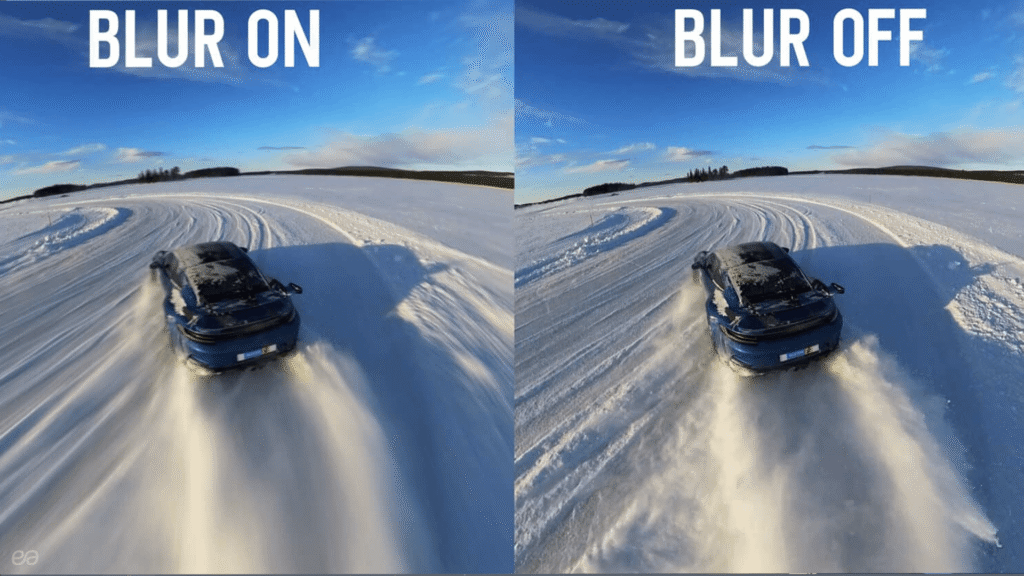
تاری حرکت (Motion Blur) – افزایش وضوح و واکنش سریعتر
تأثیر بر FPS: کم
Motion Blur باعث شبیهسازی تاری حرکت میشود تا احساس سرعت و طبیعیتر بودن حرکتها در بازی ایجاد شود. با این حال، فعال بودن آن میتواند وضوح تصویر را کاهش دهد و در بازیهای رقابتی منجر به کاهش دقت و تأخیر ورودی (Input Lag) شود.
پیشنهاد بهینهسازی:
- خاموش کردن Motion Blur باعث میشود لبهها و جزئیات واضحتر دیده شوند و واکنش شما در بازی سریعتر باشد
- بهخصوص در بازیهای شوتر و رقابتی، خاموش بودن این گزینه میتواند عملکرد شما را بهبود دهد
- در بازیهای سینمایی و داستانمحور، فعال کردن Motion Blur صرفاً جنبه بصری دارد و تأثیر FPS ناچیز است
نکته کاربردی: ترکیب Motion Blur خاموش + تنظیمات Anti-Aliasing مناسب تجربه بصری روان و واضح بدون افت عملکرد ایجاد میکند.
روشهای افزایش FPS در بازیها خارج از تنظیمات گرافیکی
بسیاری از گیمرها تصور میکنند تنها کاهش تنظیمات گرافیکی باعث افزایش FPS میشود، اما بهینهسازی سیستم و سختافزار نیز تأثیر چشمگیری دارد. در ادامه مهمترین روشها را بررسی میکنیم:
۱. آپدیت درایور کارت گرافیک
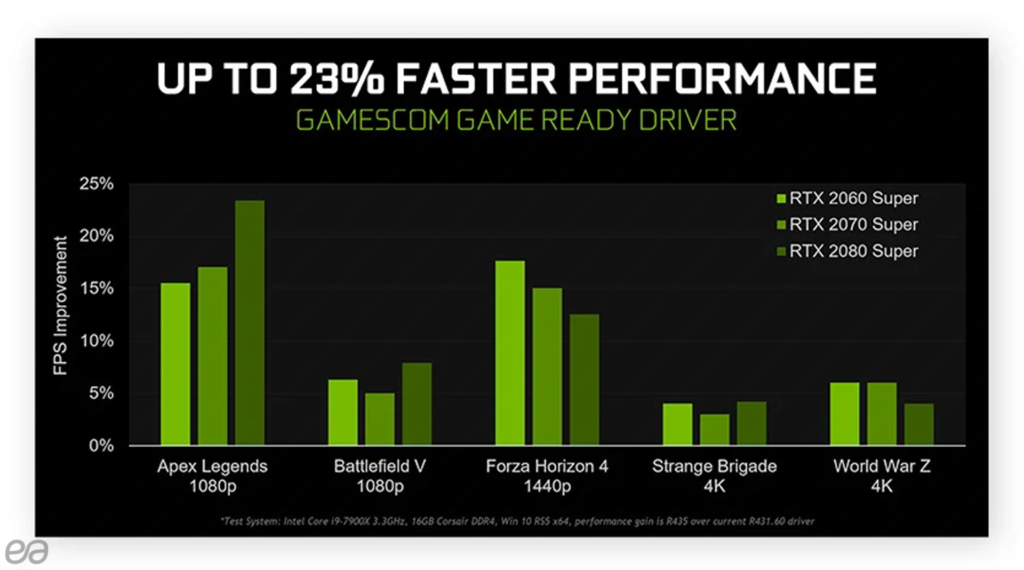
همیشه جدیدترین نسخههای NVIDIA GeForce Experience یا AMD Adrenalin را نصب کنید. درایورهای بهروز علاوه بر رفع باگها، عملکرد GPU را بهینه کرده و باعث افزایش FPS و ثبات بیشتر بازیها میشوند.
۲. بستن برنامههای پسزمینه
برنامههایی مانند مرورگرها، Discord، نرمافزارهای استریم یا دانلود میتوانند منابع CPU و RAM را اشغال کنند. قبل از اجرای بازی، این برنامهها را ببندید تا سیستم تمرکز بیشتری روی بازی داشته باشد و FPS افزایش یابد.
۳. فعال کردن Game Mode در ویندوز
با فعال کردن Windows Game Mode، سیستم عامل منابع را به سمت بازی هدایت میکند و فرآیندهای غیرضروری را محدود میکند. این کار باعث افزایش ثبات فریم و کاهش لگ در بازیها میشود.
۴. تنظیمات NVIDIA Control Panel / AMD Radeon Software
- گزینه Maximum Performance را فعال کنید تا GPU همیشه با حداکثر توان خود اجرا شود
- Low Latency Mode را روشن کنید تا تأخیر ورودی (Input Lag) کاهش یافته و واکنش شما در بازی سریعتر شود
- مطمئن شوید که Vertical Sync (V-Sync) در این کنترل پنل با توجه به مانیتور و FPS تنظیم شده است
۵. اورکلاک کارت گرافیک (Overclocking)
اگر کارت گرافیک شما از اورکلاک پشتیبانی میکند، ابزارهایی مانند MSI Afterburner به شما امکان میدهند فرکانس GPU و حافظه را افزایش دهید. این کار میتواند FPS را چندین فریم بالاتر ببرد، اما دقت کنید که اورکلاک بدون رعایت خنکسازی مناسب میتواند باعث ناپایداری سیستم یا آسیب سختافزاری شود.
بهترین تنظیمات گرافیکی بر اساس قدرت سختافزار
| سختافزار | رزولوشن | کیفیت گرافیک | سایهها | Anti-Aliasing | V-Sync | Ray Tracing |
|---|---|---|---|---|---|---|
| سیستم قوی (RTX 4080, i9, 32GB RAM) | 1440p – 4K | High / Ultra | High | TAA | G-Sync / FreeSync | فعال (در صورت امکان) |
| سیستم متوسط (RTX 3060, Ryzen 5, 16GB RAM) | 1080p | Medium / High | Medium | FXAA | خاموش | غیرفعال |
| سیستم ضعیف (GTX 1650, i5, 8GB RAM) | 720p – 900p | Low / Medium | Low | خاموش | خاموش | غیرفعال |
جدول نهایی تنظیمات گرافیکی و بهینهسازی FPS برای سیستمهای ضعیف، میانرده و قوی
| دستهبندی | تنظیمات | تأثیر بر FPS | سیستم ضعیف | سیستم میانرده | سیستم قوی |
|---|---|---|---|---|---|
| رزولوشن (Resolution) | تغییر رزولوشن | بسیار زیاد | 720p | 1080p | 1440p / 4K |
| کیفیت بافتها (Texture Quality) | Low / Medium / High | متوسط تا زیاد | Medium | High | Ultra |
| سایهها (Shadows) | Low / Medium / High | زیاد | Low | Medium | High / Ultra |
| Anti-Aliasing | FXAA / TAA / MSAA | متوسط تا زیاد | FXAA یا خاموش | TAA | TAA / MSAA |
| V-Sync | On / Off / Adaptive | متوسط | خاموش | Adaptive | Adaptive / G-Sync / FreeSync |
| Ray Tracing | فعال / غیرفعال | بسیار زیاد | خاموش | روشن با DLSS | روشن با DLSS / FSR |
| Motion Blur | فعال / غیرفعال | کم | خاموش | خاموش یا کم | خاموش یا کم |
| درایورها | GPU Drivers | متوسط | همیشه آخرین نسخه NVIDIA یا AMD را نصب کنید | ||
| برنامههای پسزمینه | بستن برنامهها | متوسط | بستن مرورگرها، Discord و نرمافزارهای غیرضروری قبل از اجرای بازی | ||
| Game Mode (ویندوز) | فعال / غیرفعال | کم تا متوسط | فعال کردن Windows Game Mode برای بهینهسازی منابع سیستم | ||
| کنترل پنل کارت گرافیک | Maximum Performance / Low Latency Mode | متوسط | فعال کردن برای افزایش عملکرد و کاهش تأخیر ورودی | ||
| اورکلاک (Overclocking) | GPU / CPU | متوسط تا زیاد | با رعایت خنککننده مناسب و مانیتورینگ دما، فرکانس GPU و CPU را افزایش دهید | ||
نتیجهگیری: تعادل بین کیفیت و عملکرد
برای اجرای روان بازیهای سنگین و افزایش FPS، لازم است تعادل مناسبی بین کیفیت گرافیکی و عملکرد سیستم برقرار کنید. تنظیماتی مانند:
- کاهش رزولوشن و کیفیت سایهها
- خاموش کردن Ray Tracing و Motion Blur
- بهینهسازی Anti-Aliasing و V-Sync
میتوانند تأثیر چشمگیری بر افزایش فریم بر ثانیه داشته باشند. در کنار اینها، بهینهسازی سیستم نیز نقش کلیدی دارد:
- نصب آخرین درایور کارت گرافیک
- بستن برنامههای پسزمینه
- فعال کردن Windows Game Mode
- استفاده از تنظیمات Maximum Performance و Low Latency Mode در کنترل پنل کارت گرافیک
- در صورت امکان، اورکلاک GPU با رعایت اصول خنکسازی
💬 شما از چه روشهایی برای افزایش FPS در بازیها استفاده میکنید؟ تجربیات خود را در بخش نظرات با ما به اشتراک بگذارید تا سایر گیمرها نیز از آن بهرهمند شوند.
اگر این مقاله برایتان مفید بود، آن را با دوستان و علاقهمندان به دنیای بازیهای ویدیویی به اشتراک بگذارید تا همه بتوانند از تنظیمات بهینه و اجرای روان بازیها بهرهمند شوند.